Email Pro › Hướng dẫn sử dụng
Hướng dẫn sử dụng Email Pro – gửi email tự động & hàng loạt
Cấu hình người gửi, nhập danh bạ, soạn mẫu email và lên lịch chiến dịch – 4 bước để gửi email marketing chuyên nghiệp, kèm ảnh minh hoạ cho từng màn hình.

Hướng dẫn cấu hình email gửi và brandname, nhập danh bạ Excel, tạo mẫu email, lập lịch và khởi chạy chiến dịch gửi email hàng loạt.
Cấu hình người gửi, nhập danh bạ, soạn mẫu email và lên lịch chiến dịch – 4 bước để gửi email marketing chuyên nghiệp, kèm ảnh minh hoạ cho từng màn hình.
Tài khoản Email ProĐăng ký miễn phí tại email.hungthinhsoft.com.
Địa chỉ email gửiGmail cá nhân hoặc email tên miền công ty.
Dùng file .xlsx hoặc .xls có dòng tiêu đề. Bạn có thể tải file mẫu ngay trong phần mềm.
| Cột | Tiêu đề | Nội dung |
|---|---|---|
| A | <Email> |
Địa chỉ email (bắt buộc) |
| B | <TenKhachHang> |
Tên khách hàng |
| C – J | <ThongTin1> … <ThongTin8> |
Thông tin thêm để cá nhân hoá |
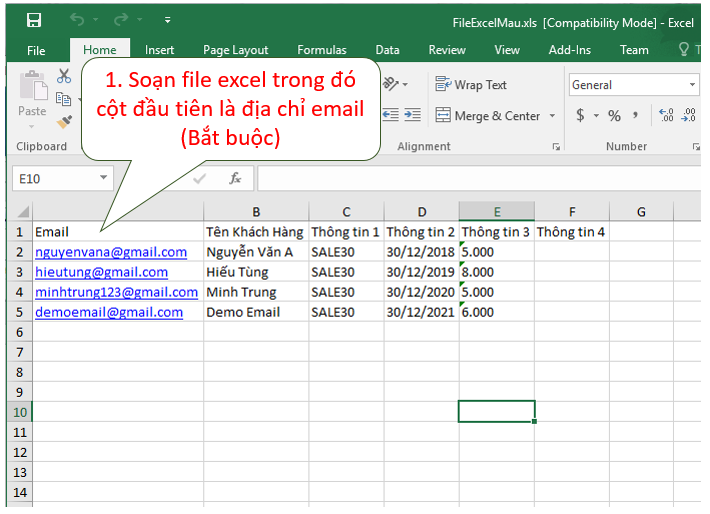
Định dạng file Excel danh bạ
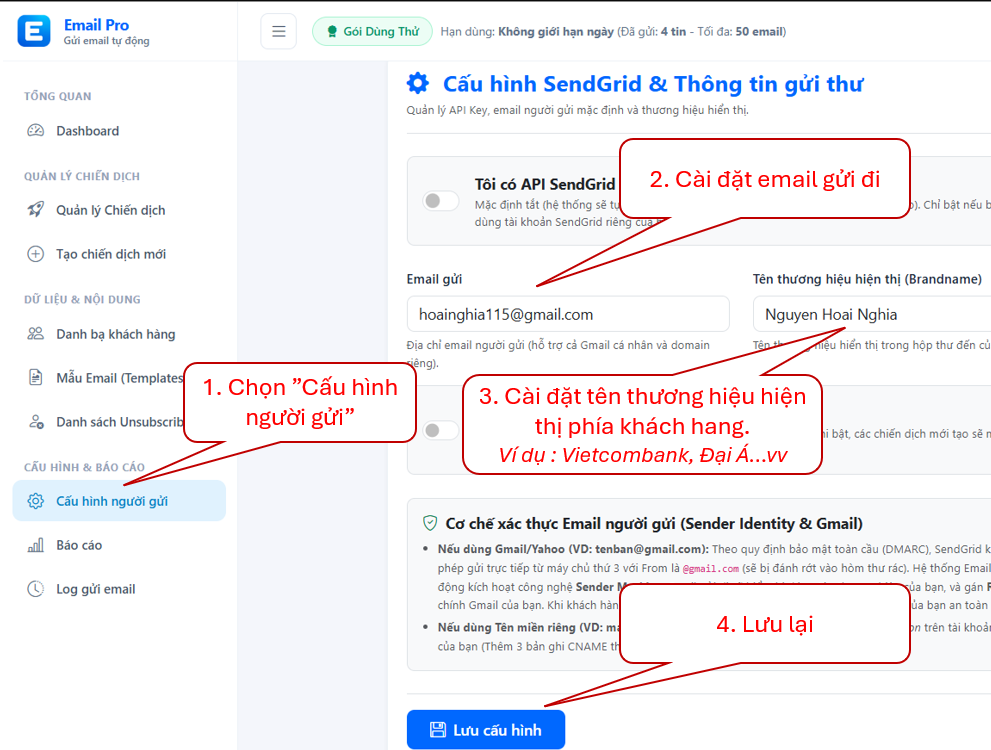
Cấu hình email gửi và tên thương hiệu hiển thị
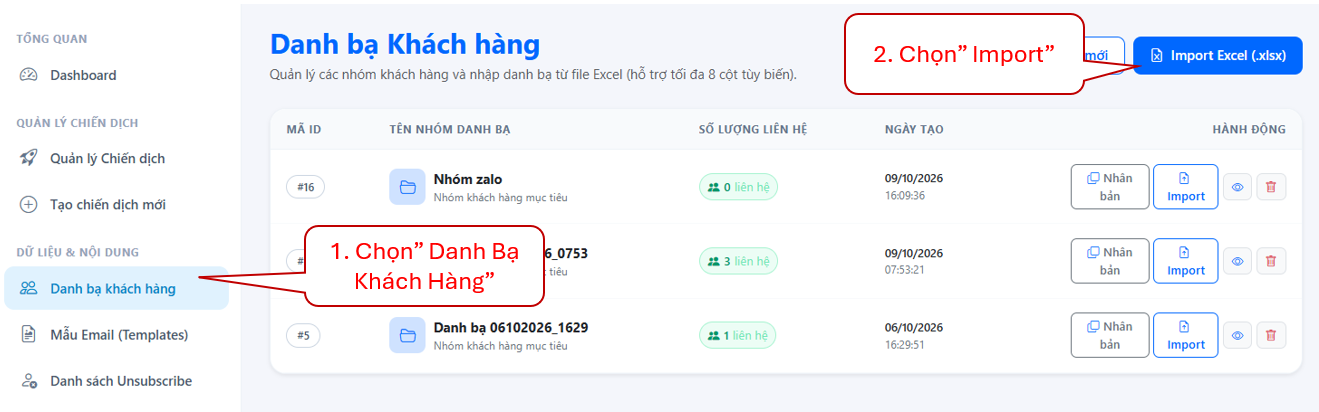
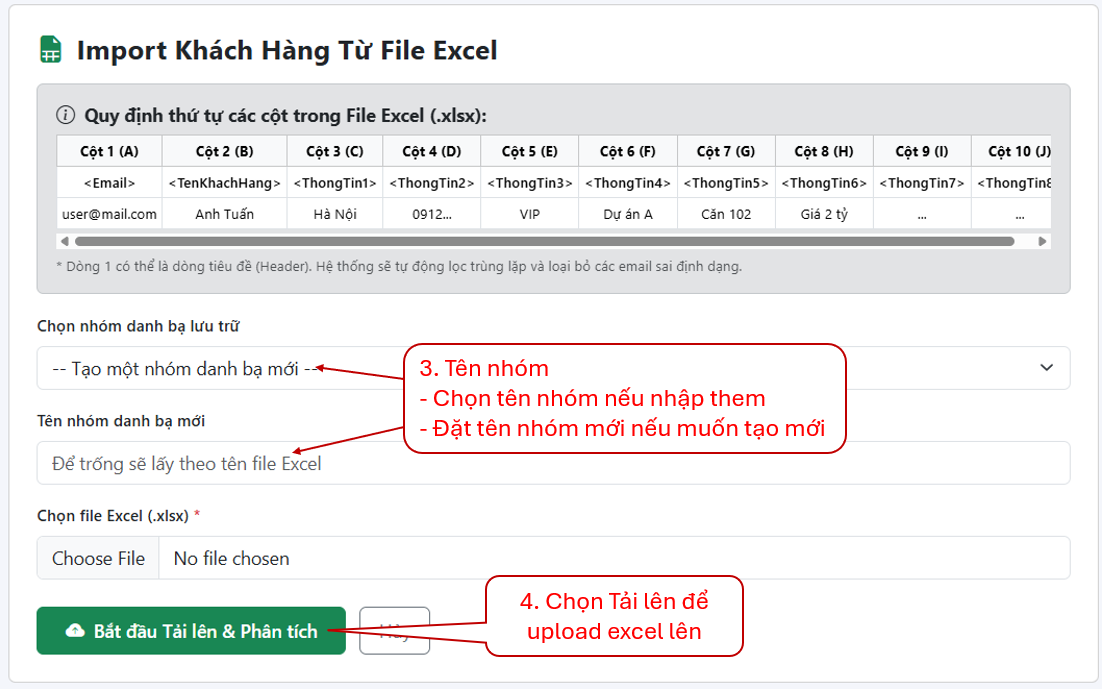
Chọn nhóm, chọn file Excel và tải lên
<Email>, <TenKhachHang|Quý khách>, <ThongTin1> … <ThongTin8>.{lựa chọn 1|lựa chọn 2}, ví dụ ở lời chào.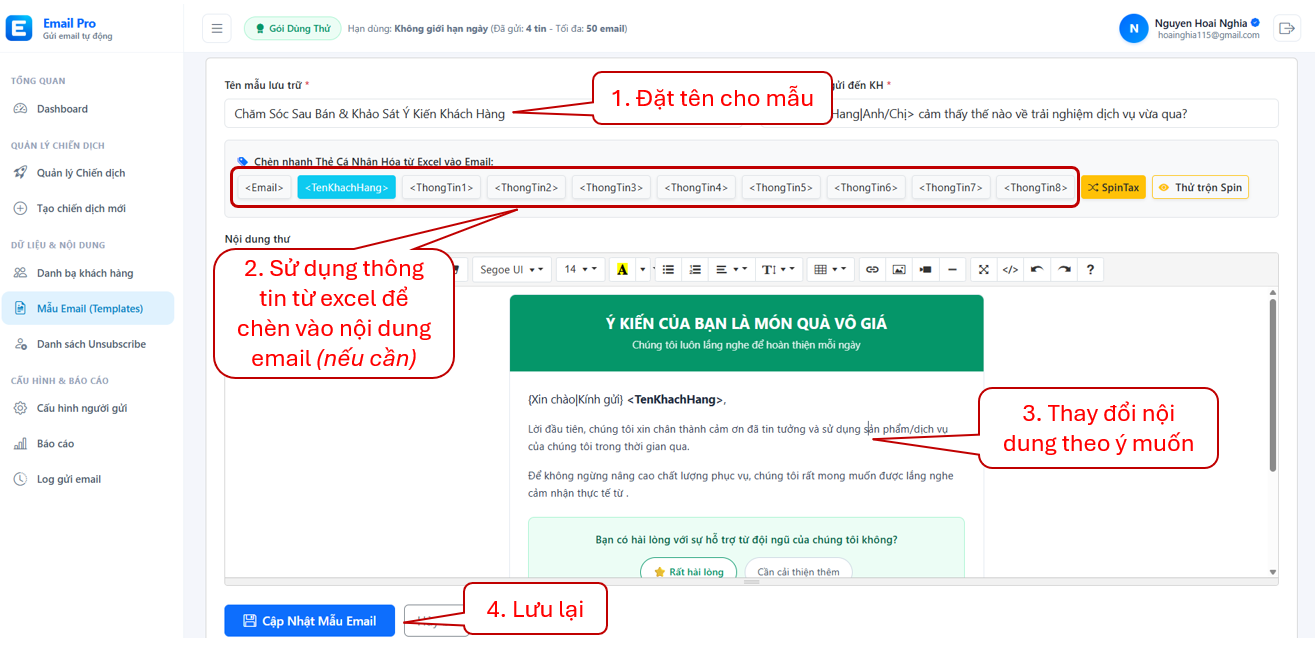
Trình soạn mẫu email với thẻ cá nhân hoá
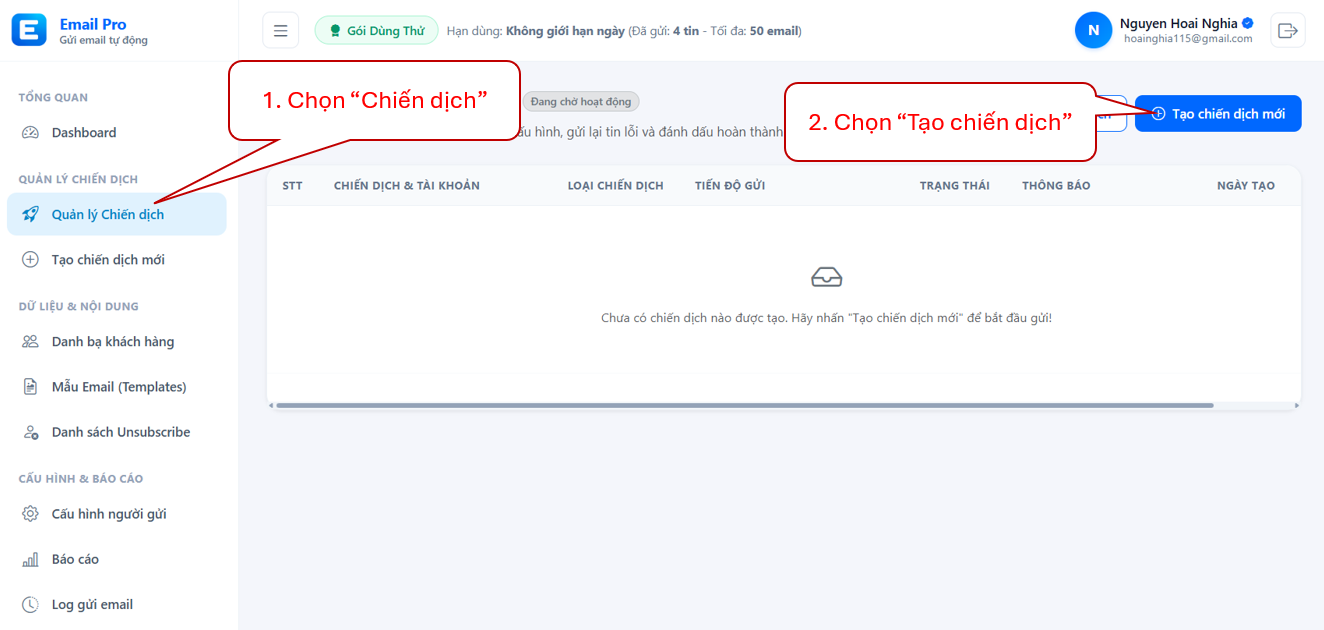
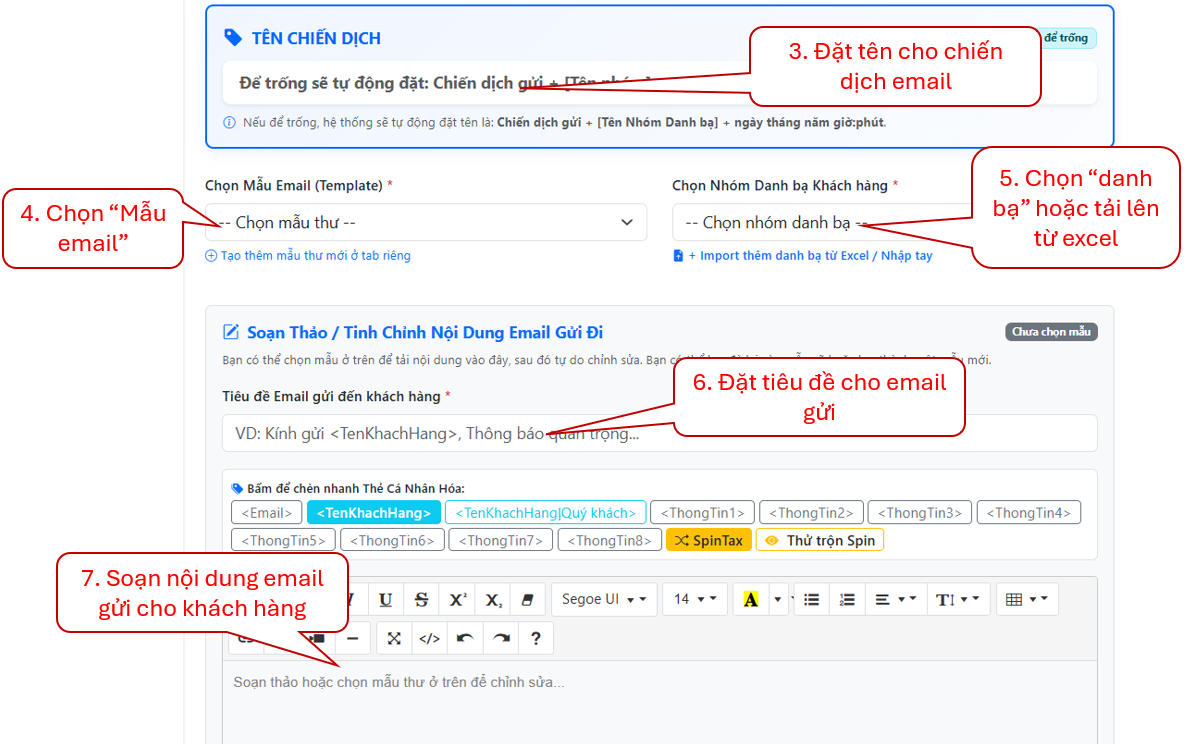
| Thiết lập | Gợi ý |
|---|---|
| Khung giờ gửi | 07:00 – 21:00 |
| Số email tối đa mỗi ngày | 400 – 500 email |
| Tự động chạy tiếp | Bật – chiến dịch tiếp tục vào ngày hôm sau |
| Loại trừ người huỷ đăng ký | Bật |
| Khoảng cách giữa các email | Ngẫu nhiên 60 – 100 giây |
| Nghỉ sau mỗi lượt | Nghỉ 300 giây sau mỗi 10 email |
Bấm Lưu và Khởi Chạy Chiến Dịch để bắt đầu.
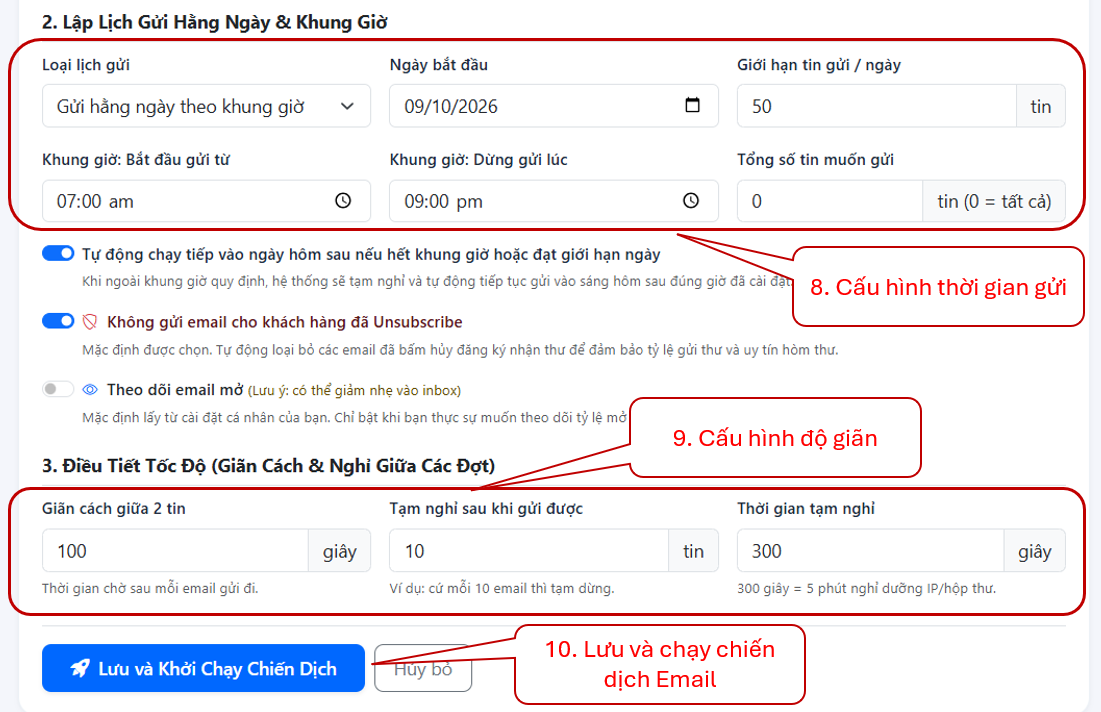
Chiến dịch chạy trên máy chủ cloud – bạn không cần để máy tính bật trong lúc gửi.
| Thẻ / cú pháp | Ý nghĩa |
|---|---|
<Email> |
Địa chỉ email người nhận |
<TenKhachHang|Quý khách> |
Tên khách hàng; nếu trống sẽ dùng “Quý khách” |
<ThongTin1> … <ThongTin8> |
Dữ liệu ở cột C – J của file Excel |
{A|B|C} |
SpinTax – chọn ngẫu nhiên một lựa chọn cho mỗi email |
Ví dụ tiêu đề: {Ưu đãi riêng|Quà tặng đặc biệt} dành cho <TenKhachHang|Quý khách>
Cần hỗ trợ cài đặt? Gọi 036.2424.599 (Zalo) hoặc 093 899 2403 – hỗ trợ từ xa qua UltraViewer, thứ 2 – thứ 7 (7h30 – 17h00).
Đăng ký miễn phí – tặng 50 email dùng thử.