Zalo Pro › Hướng dẫn sử dụng
Hướng dẫn sử dụng Zalo Pro – gửi tin nhắn Zalo tự động
Từ thêm tài khoản Zalo đến chạy chiến dịch đầu tiên chỉ trong vài phút. Làm theo 4 bước dưới đây, kèm ảnh minh hoạ cho từng màn hình.

Hướng dẫn từng bước dùng Zalo Pro: thêm tài khoản Zalo bằng QR, đồng bộ bạn bè, gửi tin theo số điện thoại, thành viên nhóm và xem báo cáo.
Từ thêm tài khoản Zalo đến chạy chiến dịch đầu tiên chỉ trong vài phút. Làm theo 4 bước dưới đây, kèm ảnh minh hoạ cho từng màn hình.
Zalo Pro chạy hoàn toàn trên trình duyệt, không cần cài phần mềm. Bạn chỉ cần chuẩn bị:
Tài khoản Zalo ProĐăng ký miễn phí tại zalo.hungthinhsoft.com.
Tài khoản Zalo dùng để gửiKèm số điện thoại đã đăng ký Zalo.
Ứng dụng Zalo trên điện thoạiDùng để quét mã QR đăng nhập.
Danh sách khách hàng (tuỳ chọn)File Excel nếu bạn gửi theo số điện thoại.
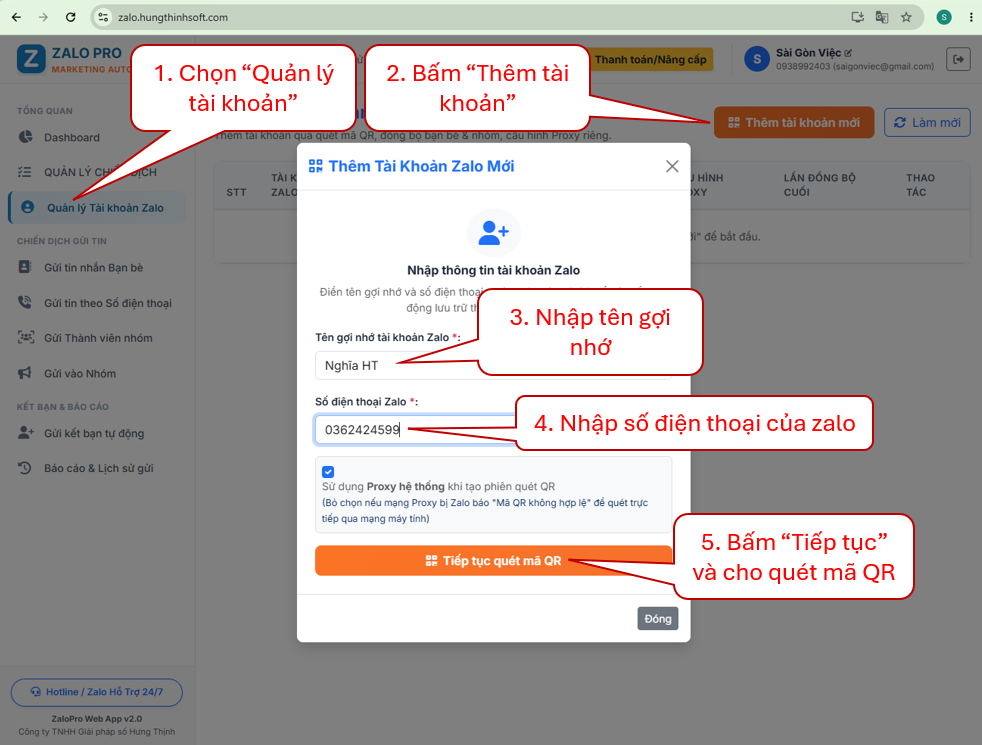
Màn hình Quản lý Tài khoản Zalo – thêm tài khoản bằng mã QR
Bạn có thể thêm nhiều tài khoản Zalo (tối đa 5 tài khoản với gói trả phí, 2 tài khoản với gói dùng thử) và chọn tài khoản gửi riêng cho từng chiến dịch.
Bước này giúp Zalo Pro lấy danh sách bạn bè và nhóm của tài khoản để dùng cho chiến dịch.
Tài khoản Zalo phải ở trạng thái ONLINE thì mới đồng bộ được bạn bè và nhóm. Nếu tài khoản đang offline, hãy quét lại mã QR.
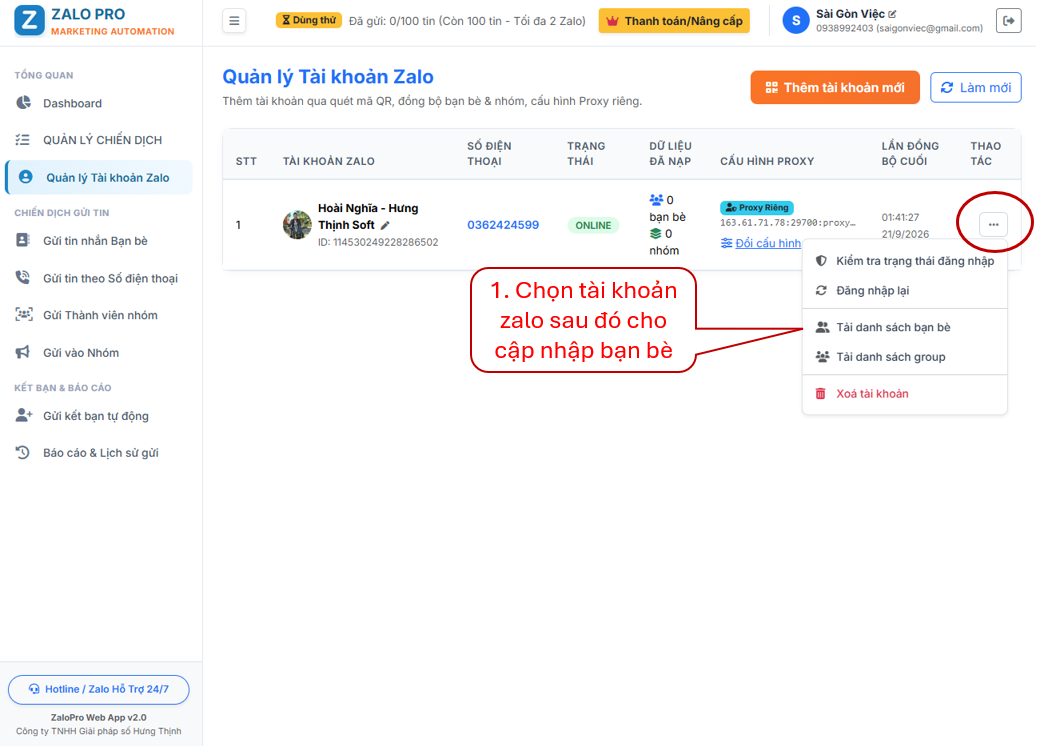
Đồng bộ danh sách bạn bè và nhóm cho từng tài khoản
Zalo Pro có 3 cách gửi tin. Chọn cách phù hợp với tệp khách hàng của bạn:
<TenZalo>, <XungHo> và cú pháp spin {Xin chào|Kính chào}.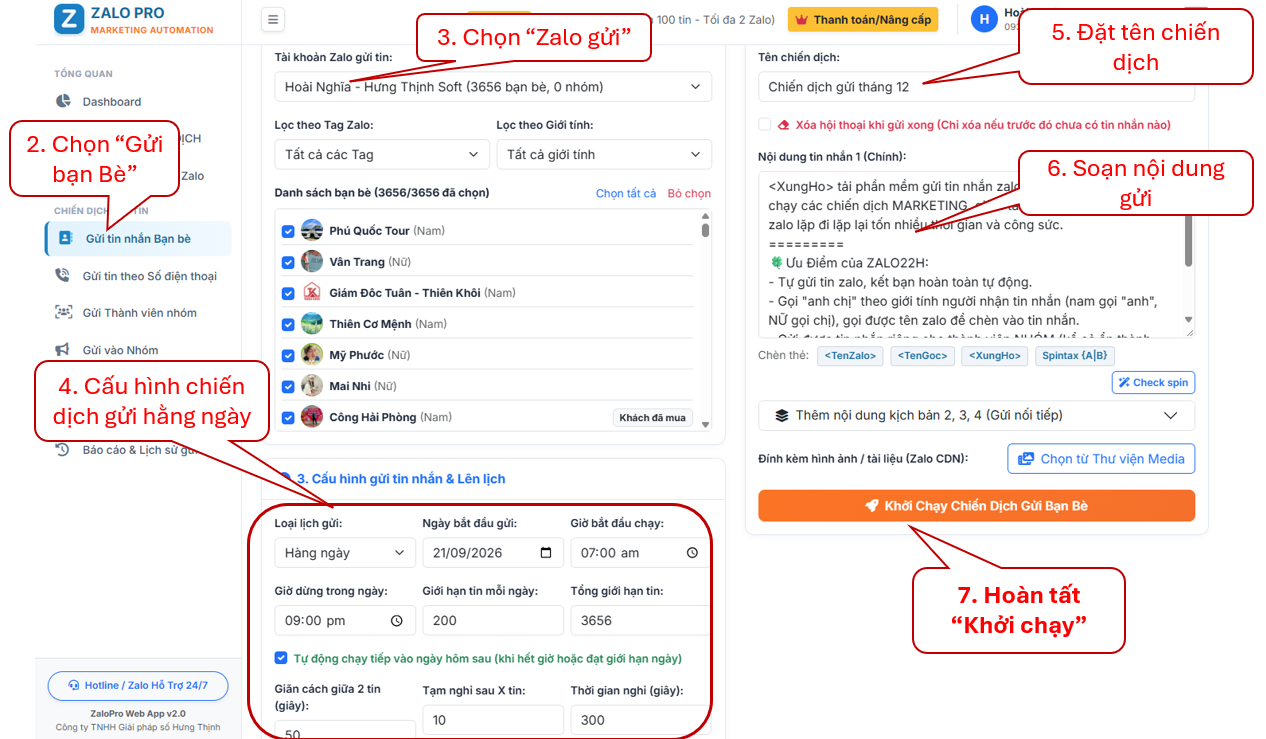
Chiến dịch gửi tin nhắn cho bạn bè – lọc theo tag, giới tính và đặt lịch
<TenZalo>, <SoDienThoai>, <ThongTin1>…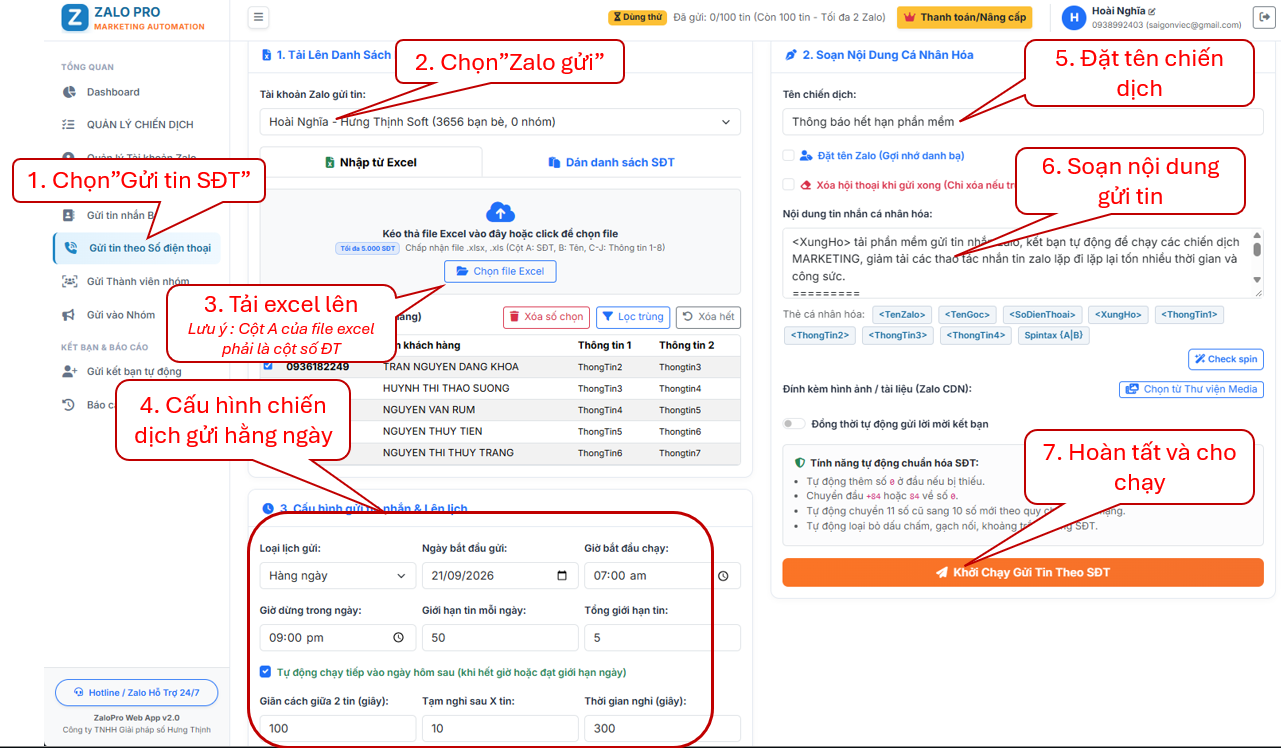
Gửi tin theo số điện thoại – nhập Excel hoặc dán danh sách
https://zalo.me/g/...) rồi bấm Quét thành viên. Có thể tích Bỏ qua Trưởng nhóm, Bỏ qua Phó nhóm.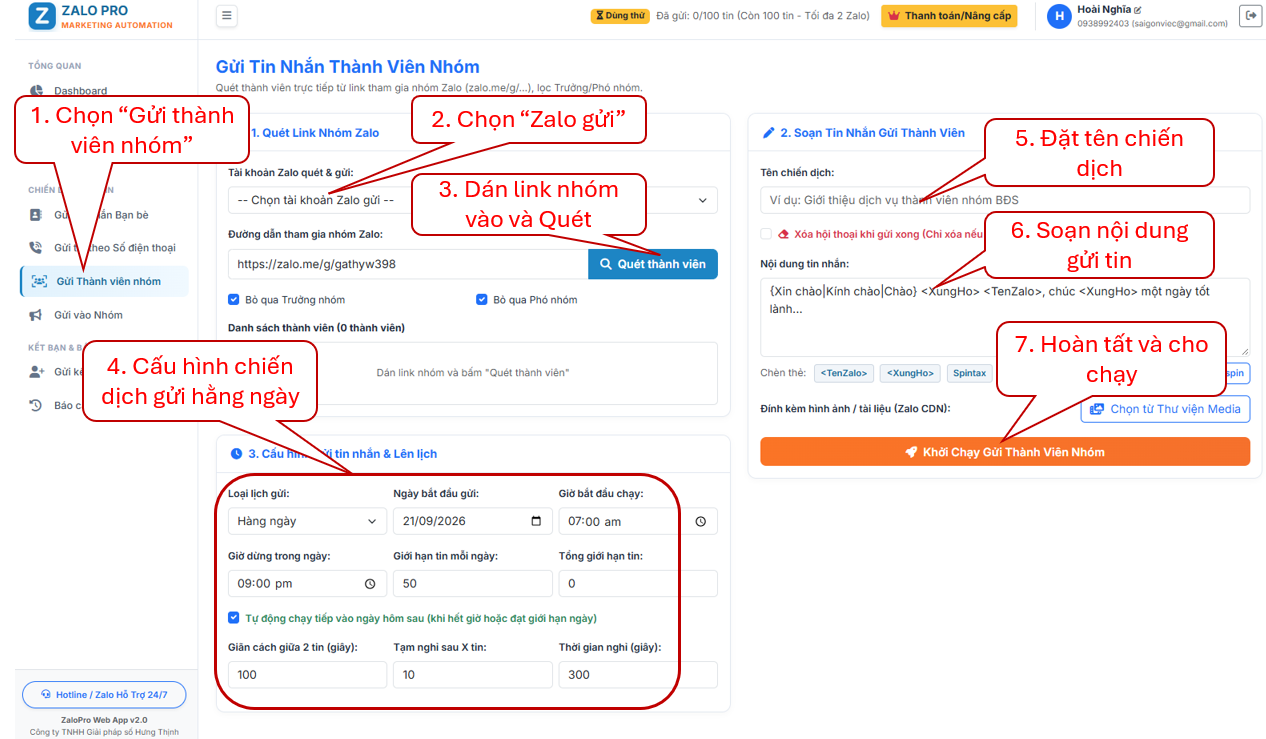
Quét thành viên từ link nhóm – áp dụng cả nhóm ẩn thành viên
RUNNING, PAUSED, COMPLETED) hoặc thời gian tạo.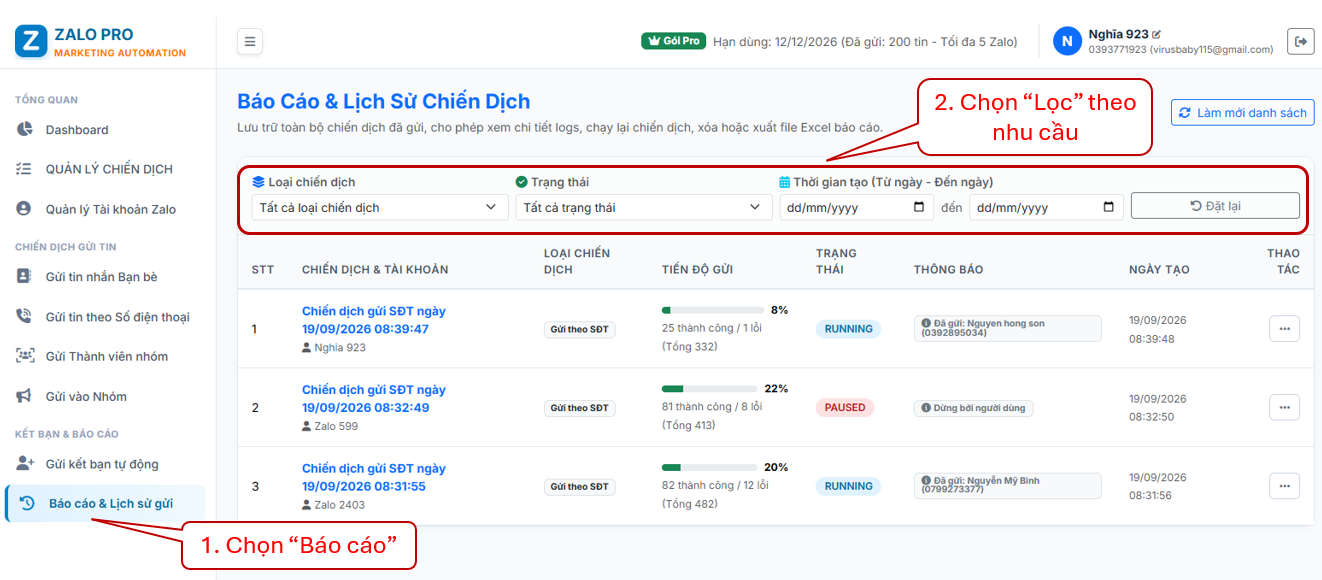
Báo cáo tổng hợp mọi chiến dịch
Chèn các thẻ dưới đây vào nội dung – mỗi khách hàng sẽ nhận một tin nhắn mang thông tin riêng của họ.
| Thẻ / cú pháp | Ý nghĩa |
|---|---|
<TenZalo> |
Tên Zalo của người nhận |
<XungHo> |
Tự chọn “Anh” hoặc “Chị” theo giới tính |
<SoDienThoai> |
Số điện thoại người nhận (khi gửi theo SĐT) |
<ThongTin1>… |
Thông tin ở các cột tiếp theo trong file Excel |
{A|B|C} |
Spin – hệ thống chọn ngẫu nhiên một trong các lựa chọn |
Ví dụ: {Xin chào|Chào|Kính chào} <XungHo> <TenZalo>, bên em đang có ưu đãi… → khách nhận “Chào Chị Lan, bên em đang có ưu đãi…”
Cần hỗ trợ cài đặt? Gọi 036.2424.599 (Zalo) hoặc 093 899 2403 – kỹ thuật viên hỗ trợ từ xa qua UltraViewer, thứ 2 – thứ 7 (7h30 – 17h00).
Đăng ký miễn phí – tặng 2 tài khoản Zalo và 100 tin nhắn dùng thử.