Chuẩn bị trước khi dùng
SMS Pro gửi tin nhắn qua SIM trên điện thoại Android của bạn, còn mọi thao tác quản lý thực hiện trên trình duyệt. Bạn cần chuẩn bị:
Tài khoản SMS ProĐăng ký miễn phí tại sms.hungthinhsoft.com.
Điện thoại Android có SIMDùng để gửi tin nhắn, kết nối Wi-Fi hoặc 4G ổn định.
Ứng dụng mySMSTải và cài trên điện thoại Android tại mysms.22h.vn.
File Excel khách hàngTheo file mẫu tải trong phần mềm.
1Kết nối điện thoại Android
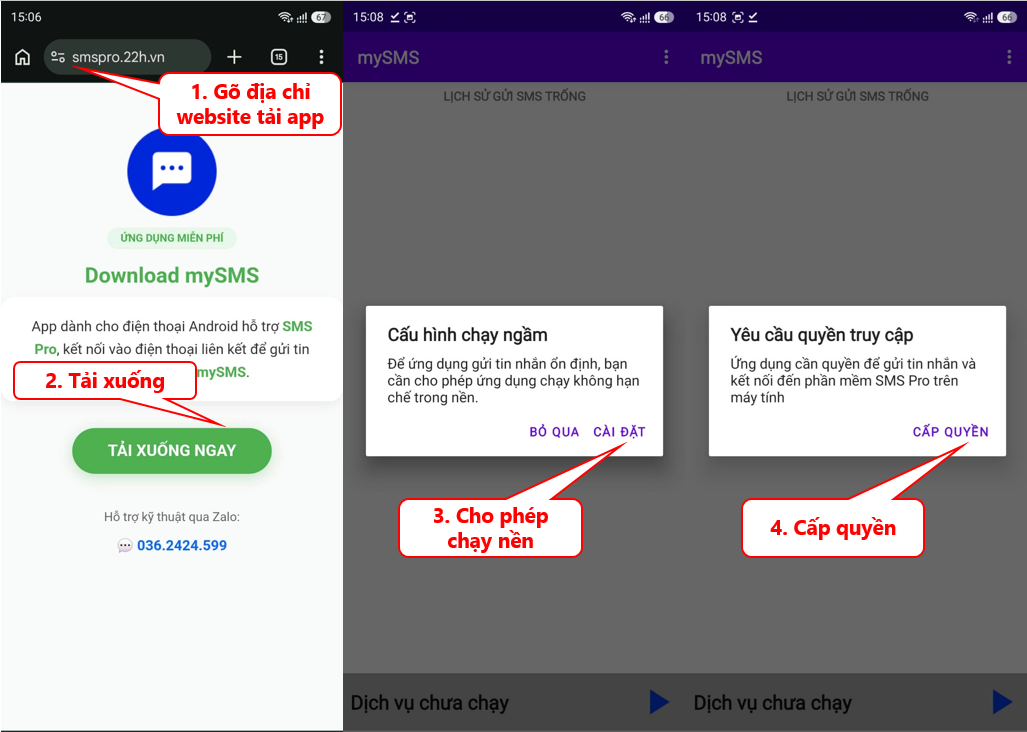
- Trên điện thoại Android, tải và cài đặt ứng dụng mySMS.
- Trên trình duyệt, mở SMS Pro và chọn Điện thoại ở menu bên trái.
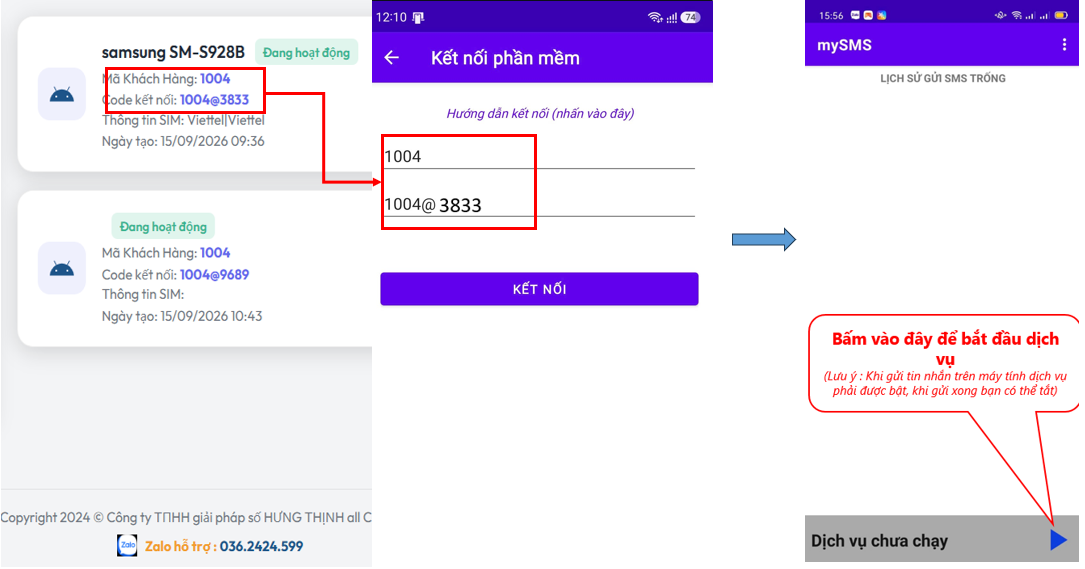
- Bấm + Thêm điện thoại mới. Hệ thống hiển thị mã khách hàng và mã kết nối.
- Mở ứng dụng mySMS, bấm menu ba chấm, chọn mục kết nối và nhập mã vừa nhận.
- Quay lại màn hình chính của mySMS, bấm nút tam giác màu xanh để bật dịch vụ gửi tin.
Tải ứng dụng mySMS và cài lên điện thoại Android
Thêm điện thoại mới và nhập mã kết nối vào ứng dụng mySMS
Cho phép ứng dụng mySMS chạy nền và giữ điện thoại luôn có mạng, đủ pin trong suốt thời gian chạy chiến dịch – nếu điện thoại mất kết nối, tin nhắn sẽ tạm dừng.
2Nhập danh sách khách hàng
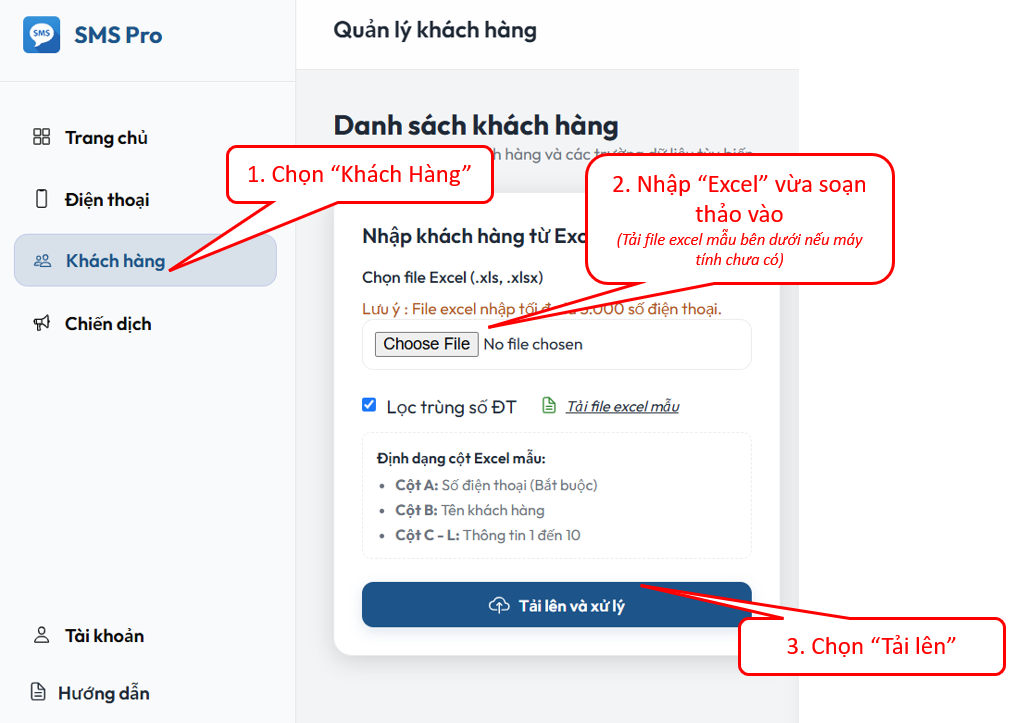
- Chọn Khách hàng ở menu bên trái.
- Bấm Tải file excel mẫu về máy và điền dữ liệu theo đúng cột.
- Ở mục nhập Excel, bấm Choose File và chọn file của bạn.
- Tích Lọc trùng số điện thoại để loại bỏ số trùng.
- Bấm Tải lên và xử lý.
| Cột |
Nội dung |
| A |
Số điện thoại (bắt buộc) |
| B |
Tên khách hàng |
| C – L |
Thông tin thêm để cá nhân hoá tin nhắn (tuỳ chọn) |
Nhập danh sách khách hàng từ file Excel
3Tạo và chạy chiến dịch
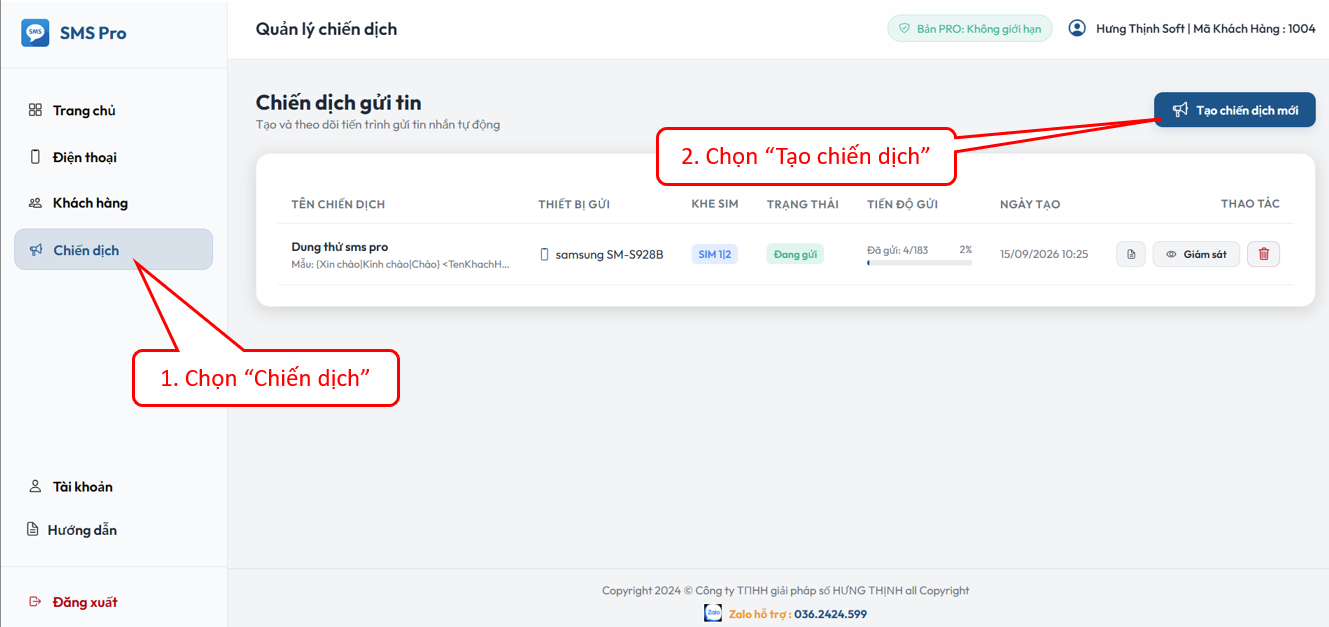
3.1 Khởi tạo chiến dịch
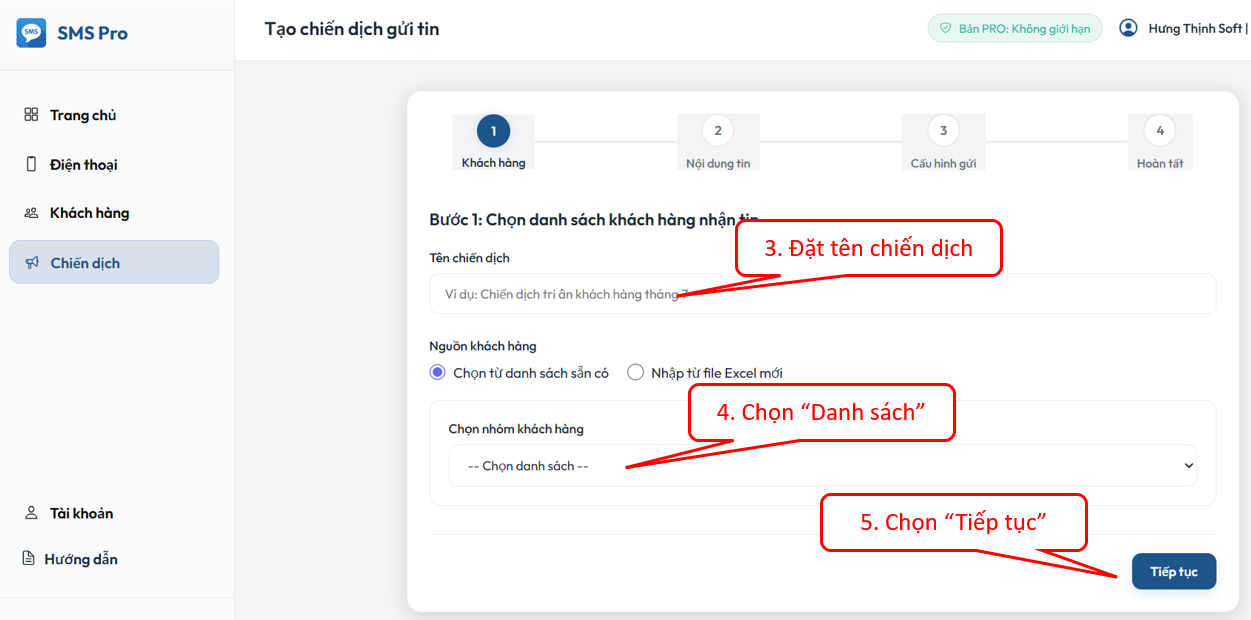
Chọn Chiến dịch ở menu bên trái, sau đó bấm Tạo chiến dịch mới.
3.2 Chọn người nhận
- Đặt tên chiến dịch, ví dụ “Tri ân khách hàng tháng 7”.
- Ở mục nguồn khách hàng, chọn danh sách đã có hoặc nhập file Excel mới.
- Bấm Tiếp tục.
3.3 Soạn nội dung tin nhắn
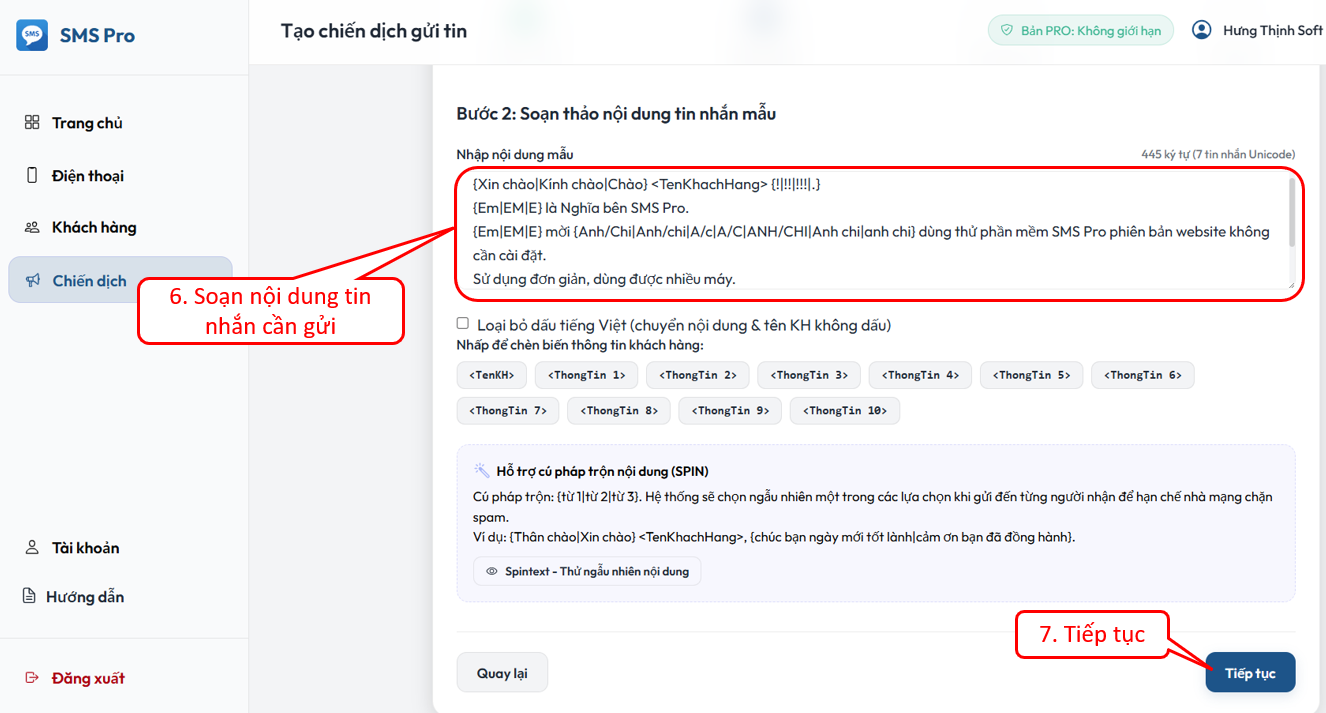
- Nhập nội dung vào ô Nhập nội dung mẫu.
- Chèn thẻ cá nhân hoá như
<TenKhachHang> (tên khách hàng) và <ThongTin1> (thông tin thêm).
- Dùng cú pháp spin trong dấu ngoặc nhọn, ví dụ
{Chào|Xin chào} – hệ thống chọn ngẫu nhiên cho từng tin.
- Bấm Tiếp tục.
3.4 Cấu hình thông số gửi
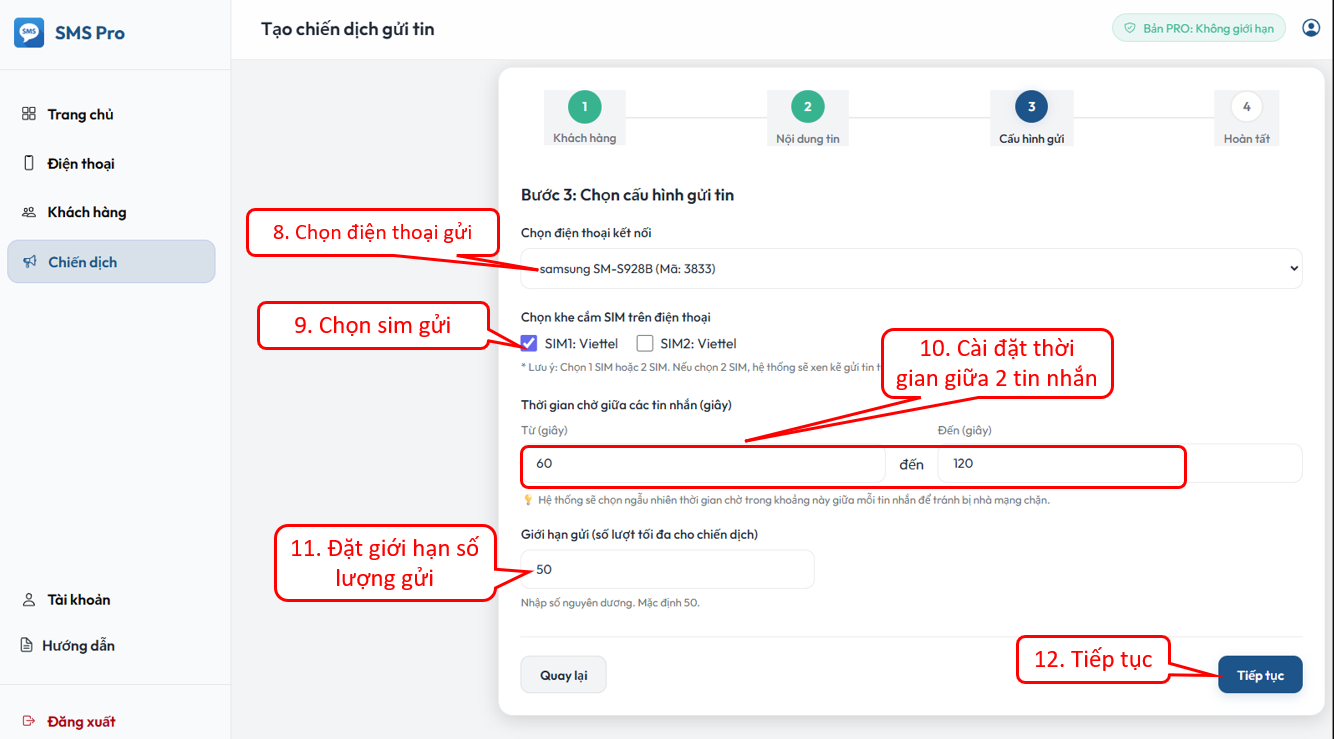
| Thông số |
Cách đặt |
| Điện thoại gửi |
Chọn điện thoại Android đã kết nối ở bước 1 |
| SIM |
SIM 1, SIM 2 hoặc cả hai để gửi luân phiên |
| Độ trễ giữa các tin |
Khoảng thời gian, ví dụ 60 – 120 giây |
| Giới hạn gửi |
Số tin tối đa của chiến dịch (mặc định 50) |
Bấm Tiếp tục sau khi cài đặt xong.
3.5 Kiểm tra và kích hoạt
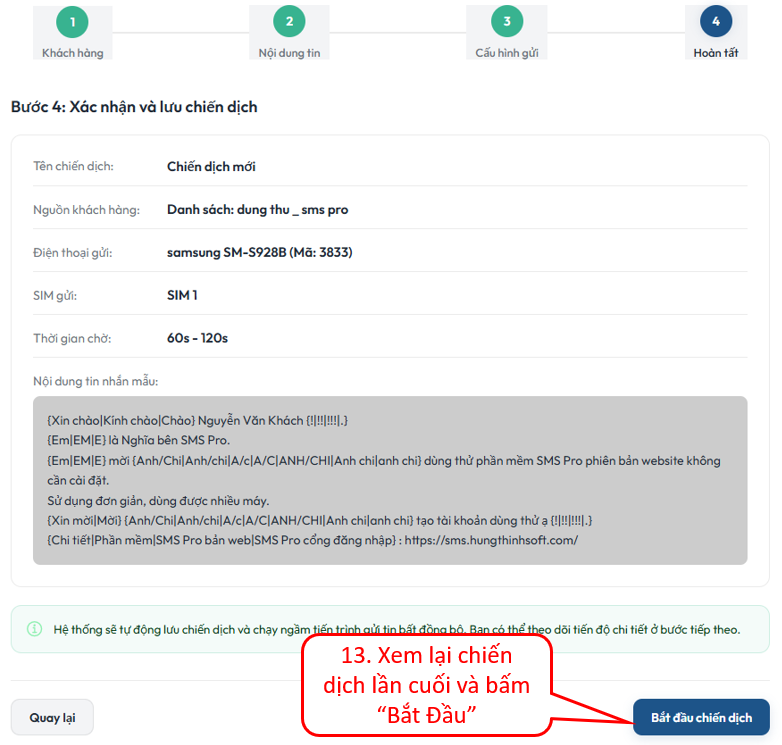
- Xem lại tóm tắt: tên chiến dịch, người nhận, thiết bị, thời gian và bản xem trước tin nhắn đã cá nhân hoá.
- Bấm Bắt đầu chiến dịch ở góc dưới bên phải.
Chiến dịch chạy nền trên cloud – bạn có thể tắt máy tính. Theo dõi trạng thái thành công, thất bại của từng số trong phần báo cáo.
Lưu ý để gửi hiệu quả
- Đặt độ trễ khoảng 60 – 120 giây giữa các tin, không thấp hơn 30 giây.
- Dùng spin để thay đổi câu chữ; tránh viết hoa toàn bộ và hạn chế từ ngữ quảng cáo dồn dập.
- Giữ điện thoại Android luôn sạc pin và có kết nối Wi-Fi/4G ổn định trong suốt chiến dịch.
- Bật lọc trùng số khi nhập danh sách để không gửi lặp cho cùng một khách hàng.
Cần hỗ trợ kết nối điện thoại? Gọi 036.2424.599 (Zalo) hoặc 093 899 2403 – kỹ thuật viên hỗ trợ từ xa qua UltraViewer, thứ 2 – thứ 7 (7h30 – 17h00).