
Email gửi đi hiện “Công ty ABC” thay vì một địa chỉ Gmail khó nhớ sẽ chuyên nghiệp và đáng tin hơn nhiều. Nếu thêm khả năng gửi hàng loạt theo lịch mà không phải để máy tính chạy cả ngày, bạn có một kênh chăm sóc khách hàng gần như tự vận hành. Bài viết hướng dẫn cách chọn và dùng phần mềm gửi email hàng loạt hiển thị brandname, không treo máy.
Hiển thị brandname khi gửi email là gì?
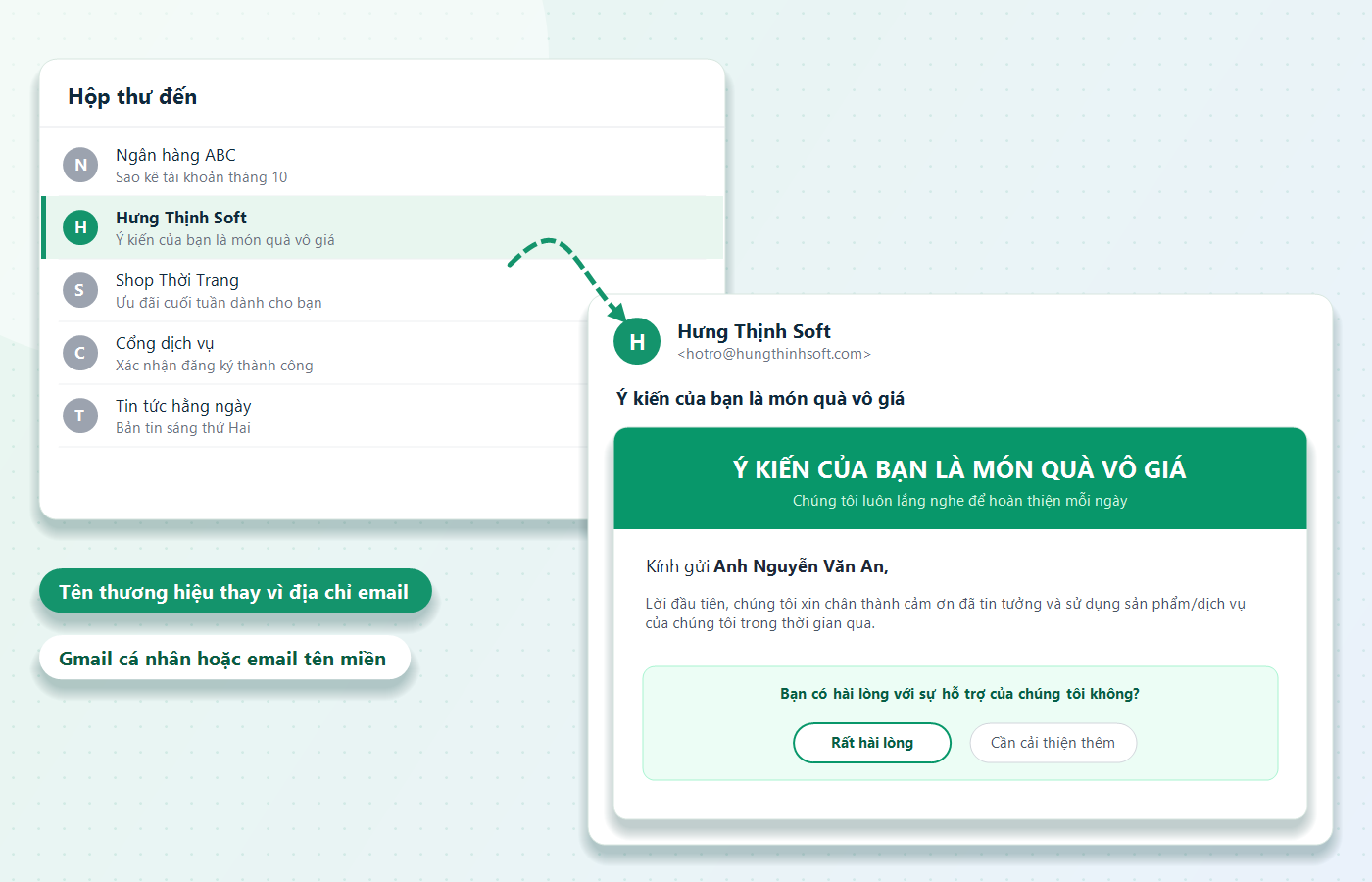
Mỗi email có hai phần ở mục người gửi: tên hiển thị và địa chỉ email. Brandname chính là tên hiển thị – ví dụ “Hưng Thịnh Soft” – xuất hiện đầu tiên trong hộp thư của khách hàng. Bạn vẫn có thể gửi bằng Gmail cá nhân hoặc email tên miền công ty, chỉ cần đặt tên hiển thị là tên thương hiệu.
Vì sao nên chọn phần mềm chạy trên cloud, không treo máy?
Để email không bị đánh dấu spam, bạn phải gửi chậm: giãn cách giữa các email, giới hạn số lượng mỗi ngày và nghỉ sau mỗi đợt. Một danh sách vài nghìn khách có thể cần nhiều ngày. Phần mềm cài máy tính buộc bạn bật máy suốt thời gian đó; phần mềm chạy trên cloud thì máy chủ tự gửi theo lịch và tự chạy tiếp hôm sau – bạn chỉ cần đặt lịch một lần.
5 tính năng cần có
1. Tên thương hiệu và nhiều hộp thư gửi
Cho đặt brandname, gửi bằng Gmail hoặc email tên miền, và cấu hình nhiều hộp thư để chia tải.
2. Danh bạ từ Excel, tự làm sạch
Nhập file Excel, tự loại email sai định dạng và trùng lặp, lưu theo nhóm để dùng lại cho các chiến dịch sau.
3. Mẫu email cá nhân hoá
Trình soạn mẫu email đẹp, chèn được tên khách <TenKhachHang> và các thông tin riêng từ Excel, hỗ trợ spin {Xin chào|Kính gửi}. Mẫu được lưu để dùng lâu dài.
4. Lập lịch và điều tiết tốc độ
Khung giờ gửi mỗi ngày, giới hạn số email mỗi ngày, giãn cách giữa hai email, nghỉ sau mỗi đợt và tự động chạy tiếp hôm sau.
5. Tôn trọng người nhận và theo dõi kết quả
Tự bỏ qua khách đã hủy đăng ký (unsubscribe), báo cáo tiến độ, số thành công – lỗi của từng chiến dịch.
Quy trình gửi chiến dịch đầu tiên
- Cấu hình email gửi và đặt tên thương hiệu hiển thị.
- Nhập danh bạ khách hàng từ file Excel.
- Tạo mẫu email, chèn thẻ cá nhân hoá.
- Tạo chiến dịch: chọn mẫu, chọn nhóm danh bạ, đặt lịch và tốc độ gửi.
- Khởi chạy và theo dõi tiến độ – có thể tắt máy tính.
Muốn email vào hộp thư chính nhiều hơn, xem thêm 9 kinh nghiệm gửi email hàng loạt không vào spam.
Email Pro – gửi email hàng loạt hiển thị brandname, không treo máy
Email Pro của Hưng Thịnh Software đáp ứng cả 5 tính năng trên: gửi bằng Gmail hoặc email tên miền với brandname, nhập danh bạ Excel và quét email lỗi, mẫu email cá nhân hoá, lập lịch theo khung giờ và phân luồng gửi chống khoá, chạy hoàn toàn trên cloud. Gói trả phí từ 450.000đ/tháng; gói dùng thử miễn phí tặng 50 email. Xem từng bước trong hướng dẫn sử dụng Email Pro.
Câu hỏi thường gặp
Gửi email bằng Gmail cá nhân có hiển thị brandname được không?
Được. Brandname là tên hiển thị của người gửi, bạn có thể đặt là tên thương hiệu dù gửi bằng Gmail cá nhân hay email tên miền công ty.
Phần mềm gửi email hàng loạt có cần treo máy không?
Với phần mềm chạy trên cloud như Email Pro thì không. Sau khi khởi chạy, máy chủ tự gửi theo lịch và tự chạy tiếp vào ngày hôm sau, bạn có thể tắt máy tính.
Gửi email hàng loạt có bị khoá tài khoản email không?
Rủi ro tăng khi gửi quá nhanh hoặc quá nhiều trong ngày. Hãy giới hạn số email mỗi ngày, giãn cách giữa các email, nghỉ sau mỗi đợt và chỉ gửi cho khách hàng đã đồng ý nhận thư.
Gửi email mang tên thương hiệu của bạn
Dùng thử Email Pro miễn phí – tặng 50 email, không cần cài đặt.
